Domain wasser-probe.de kaufen?
Wir ziehen mit dem Projekt
wasser-probe.de um.
Sind Sie am Kauf der Domain
wasser-probe.de interessiert?
domain@kv-gmbh.de · 0541-91531010
Domain wasser-probe.de kaufen?
Wo befindet sich die Kommandozeile?
Die Kommandozeile ist ein textbasiertes Interface, das es Benutzern ermöglicht, Befehle direkt an das Betriebssystem zu geben. Sie befindet sich normalerweise in einem speziellen Programm, das als Terminal oder Shell bezeichnet wird. Die Kommandozeile kann auf verschiedenen Betriebssystemen wie Windows, macOS oder Linux gefunden werden. In Windows ist die Kommandozeile unter dem Namen "Eingabeaufforderung" bekannt, während sie in macOS als "Terminal" bezeichnet wird. Auf Linux-Systemen wird die Kommandozeile oft als "Shell" bezeichnet und kann über Programme wie "Terminal" oder "Konsole" aufgerufen werden. **
Wie komme ich auf die Kommandozeile?
Um auf die Kommandozeile zuzugreifen, musst du je nach Betriebssystem unterschiedliche Schritte befolgen. Auf einem Windows-System kannst du die Kommandozeile öffnen, indem du nach "cmd" im Startmenü suchst und darauf klickst. Auf einem Mac kannst du das Terminal über das Launchpad oder den Finder öffnen. Auf einem Linux-System kannst du die Kommandozeile über das Anwendungsmenü oder durch Drücken von Strg + Alt + T öffnen. Alternativ kannst du auch die Tastenkombination Win + R auf einem Windows-System verwenden und dann "cmd" eingeben, um die Kommandozeile zu öffnen. **


Ähnliche Suchbegriffe für Kommandozeile
Top-Angebote
Produkte zum Begriff Kommandozeile:
-
Darm-Mikrobiom Test Basis – Stuhltest zur Darmflora-AnalyseDarm-Mikrobiom Test Basis – Stuhltest Eine gesunde Darmflora trägt maßgeblich zu deinem Wohlbefinden bei – mehr als die Hälfte aller Immunzellen sind im Darm angesiedelt. Gerät die Darmflora aus dem Gleichgewicht, haben es Krankheitserreger leichter. Mit diesem Test erfährst du mittels moderner DNA-Sequenzierung (Next-Generation-Sequencing) mehr über die Zusammensetzung deines Darm-Mikrobioms. Dieser Test ist sinnvoll bei Beschwerden oder Auffälligkeiten mit unklarer Ursache, bei chronischen Erkrankungen wie Morbus Crohn oder Colitis ulcerosa, bei häufigen Bauchschmerzen oder Blähungen, bei Verdacht auf eine Nahrungsmittelunverträglichkeit, zur Verlaufskontrolle bestehender Magen-Darm-Erkrankungen sowie im Rahmen der allgemeinen Gesundheitsvorsorge. Der Test eignet sich sowohl für Erwachsene als auch für Kinder ab 3 Jahren. Warum ist dieser Test sinnvoll? Die eingesetzte Next-Generation-Sequenzierung erfasst nahezu alle bekannten Bakterienarten und liefert ein übersichtliches Abbild deiner Darmflora – inklusive der Verteilung der einzelnen Bakterienstämme. So lassen sich Rückschlüsse auf Kolonisationsresistenz, Verdauungsprozesse, Nährstoffaufnahme und die Funktion deines Immunsystems ziehen. Das wird analysiert Biodiversität, FODMAP-Index & Dysbiose Biodiversität des Darm-Mikrobioms – Vielfalt der Mikroorganismen als Basis für ein stabiles Gleichgewicht FODMAP-Index – Hinweis auf eine mögliche Neigung zu reizdarmähnlichen Beschwerden Dysbiose-Status inkl. Fäulnisflora und Hefen Enterotyp deiner Stuhlprobe Zentrale Bioindikatoren Firmicutes/Bacteroidetes-Ratio Mukosaprotektive Flora (u. a. Akkermansia muciniphila, Faecalibacterium prausnitzii) Neuroaktive Mikrobiota (u. a. Lactobacillus plantarum, Bifidobacterium adolescentis) Butyratproduktion (u. a. Faecalibacterium prausnitzii, Eubacterium spp., Roseburia spp.) Mucindegradation (u. a. Akkermansia muciniphila, Prevotella-Spezies) Sulfatreduzierende Bakterien (u. a. Desulfovibrio spp.) Methanproduzierende Organismen (u. a. Methanobrevibacter spp.) Saccharolytische Bakterien (u. a. Bifidobacterium adolescentis) LPS-Keime Durchführung des Tests Nach deiner Bestellung erhältst du das Testset mit allen notwendigen Materialien und einer ausführlichen Anleitung. In dieser Anleitung erfährst du detailliert, wann und wie du die Stuhlprobe entnehmen solltest. Lies dir das Dokument unbedingt vorher sorgfältig durch. Anschließend nimmst du die Probe ab und sendest sie mit dem beiliegenden vorausgefüllten Rücksendeumschlag kostenlos an unser deutsches Partnerlabor. Versende die Probe möglichst von Montag bis Donnerstag, damit sie zügig bearbeitet werden kann. Auswertung und Befund Nach etwa 14 Werktagen erhältst du einen ausführlichen und leicht verständlichen Befund, der dir aufzeigt, welche Werte im Normbereich liegen und wo Auffälligkeiten bestehen – inklusive individueller Infografiken, etwa zur Verteilung der Bakterienstämme und zum FODMAP-Index. So bekommst du einen klaren Überblick über deine persönlichen Ergebnisse. Deine Privatsphäre ist uns wichtig Die Entnahme der Probe für den Test kannst du diskret zu Hause durchführen. Wir und unser deutsches Partnerlabor, das mit der Durchführung der Analysen beauftragt wird, nehmen den Schutz deiner Daten sehr ernst. Deshalb hast du den alleinigen Zugang zu diesen Informationen. Sie werden niemals an nicht autorisierte Dritte weitergegeben. Zudem werden alle Proben unmittelbar nach der Analyse entsorgt.123,50 €*Versand: 0,00 €Sichere Weiterleitung zum Anbieter
-
Elma Instruments Test probe green l=140mmTestsonde zum Anschließen an das Ende eines Prüfkabels mit Bananenstecker. Besonders geeignet für den Einsatz in Mehrfachinstallationsprüfern. Technische Daten: IEC 61010: CAT II 1000V (ohne Schutzkappe), CAT IV 600V (mit Schutzkappe)14,28 €*Versand: 5,99 €Sichere Weiterleitung zum Anbieter


-
Könnt ihr die Linux-Kommandozeile verwenden?
Ja, wir können die Linux-Kommandozeile verwenden. Wir haben Zugriff auf verschiedene Linux-Distributionen und sind mit den grundlegenden Befehlen und Funktionen vertraut. **
-
Wie komme ich in die Kommandozeile?
Um in die Kommandozeile zu gelangen, musst du je nach Betriebssystem unterschiedliche Schritte befolgen. Auf einem Windows-System kannst du die Kommandozeile öffnen, indem du nach "cmd" suchst und die Eingabetaste drückst. Auf einem Mac kannst du das Terminal über das Launchpad oder den Finder öffnen. Auf einem Linux-System kannst du die Kommandozeile über das Anwendungsmenü oder durch Drücken von Strg + Alt + T öffnen. Alternativ kannst du auch die Tastenkombination Windows + R auf einem Windows-System verwenden und dann "cmd" eingeben. **
-
Was ist die Kommandozeile Windows 10?
Die Kommandozeile in Windows 10 ist ein textbasiertes Tool, das es Benutzern ermöglicht, Befehle direkt an das Betriebssystem zu senden. Sie wird auch als Eingabeaufforderung oder CMD bezeichnet. Mit der Kommandozeile können Benutzer verschiedene Aufgaben ausführen, wie Dateien und Ordner verwalten, Programme starten, Netzwerkeinstellungen ändern und vieles mehr. Die Kommandozeile bietet eine alternative Möglichkeit, das Betriebssystem zu steuern, die oft schneller und effizienter ist als die grafische Benutzeroberfläche. Erfahrene Benutzer und Systemadministratoren nutzen die Kommandozeile häufig für fortgeschrittene Aufgaben und Automatisierung von Prozessen. **
-
Erkennt die Kommandozeile die Befehle nicht?
Es gibt mehrere mögliche Gründe, warum die Kommandozeile die Befehle nicht erkennt. Es könnte sein, dass der Befehl falsch geschrieben wurde oder dass er nicht im Systempfad liegt. Es könnte auch sein, dass das Programm, auf das der Befehl verweist, nicht installiert ist oder dass es ein Problem mit den Berechtigungen gibt. Es ist wichtig, diese möglichen Ursachen zu überprüfen, um das Problem zu beheben. **

Wo finde ich die Kommandozeile Windows 10?
Die Kommandozeile in Windows 10 wird auch als "Eingabeaufforderung" bezeichnet. Um darauf zuzugreifen, kannst du die Tastenkombination "Windows-Taste + R" drücken, um das Ausführen-Fenster zu öffnen, und dann "cmd" eingeben. Alternativ kannst du auch im Startmenü nach "Eingabeaufforderung" suchen. Eine weitere Möglichkeit ist es, mit der rechten Maustaste auf das Startmenü zu klicken und "Eingabeaufforderung (Administrator)" auszuwählen. Du kannst auch die Windows-Suche verwenden und nach "Eingabeaufforderung" suchen, um schnell darauf zuzugreifen. **
Wie können Befehle und Programme über die Kommandozeile ausgeführt werden? Welche Funktionen und Optionen können in der Kommandozeile verwendet werden?
Befehle und Programme können über die Kommandozeile durch Eingabe des Befehls oder des Programmnamens und anschließendem Drücken der Enter-Taste ausgeführt werden. In der Kommandozeile können Funktionen wie das Navigieren durch Verzeichnisse, das Kopieren, Verschieben oder Löschen von Dateien, das Anzeigen von Informationen über das System und das Ausführen von Skripten verwendet werden. Zudem können verschiedene Optionen wie Parameter, Flags oder Argumente hinzugefügt werden, um das Verhalten von Befehlen oder Programmen anzupassen. **
Top-Angebote
Produkte zum Begriff Kommandozeile:
-
Elma Instruments Test probe 121039 blackType 121039, super thin test pin which is ideal for eg multi-plugs and other plugs where there is not much space. For mounting on 4mm banana plug, 1000V / 30A. Complies with IEC 61010-1 CAT III 1000V.18,38 €*Versand: 2,99 €Sichere Weiterleitung zum Anbieter
-
Wo befindet sich die Kommandozeile?
Die Kommandozeile ist ein textbasiertes Interface, das es Benutzern ermöglicht, Befehle direkt an das Betriebssystem zu geben. Sie befindet sich normalerweise in einem speziellen Programm, das als Terminal oder Shell bezeichnet wird. Die Kommandozeile kann auf verschiedenen Betriebssystemen wie Windows, macOS oder Linux gefunden werden. In Windows ist die Kommandozeile unter dem Namen "Eingabeaufforderung" bekannt, während sie in macOS als "Terminal" bezeichnet wird. Auf Linux-Systemen wird die Kommandozeile oft als "Shell" bezeichnet und kann über Programme wie "Terminal" oder "Konsole" aufgerufen werden. **
-
Wie komme ich auf die Kommandozeile?
Um auf die Kommandozeile zuzugreifen, musst du je nach Betriebssystem unterschiedliche Schritte befolgen. Auf einem Windows-System kannst du die Kommandozeile öffnen, indem du nach "cmd" im Startmenü suchst und darauf klickst. Auf einem Mac kannst du das Terminal über das Launchpad oder den Finder öffnen. Auf einem Linux-System kannst du die Kommandozeile über das Anwendungsmenü oder durch Drücken von Strg + Alt + T öffnen. Alternativ kannst du auch die Tastenkombination Win + R auf einem Windows-System verwenden und dann "cmd" eingeben, um die Kommandozeile zu öffnen. **
-
Könnt ihr die Linux-Kommandozeile verwenden?
Ja, wir können die Linux-Kommandozeile verwenden. Wir haben Zugriff auf verschiedene Linux-Distributionen und sind mit den grundlegenden Befehlen und Funktionen vertraut. **
-
Wie komme ich in die Kommandozeile?
Um in die Kommandozeile zu gelangen, musst du je nach Betriebssystem unterschiedliche Schritte befolgen. Auf einem Windows-System kannst du die Kommandozeile öffnen, indem du nach "cmd" suchst und die Eingabetaste drückst. Auf einem Mac kannst du das Terminal über das Launchpad oder den Finder öffnen. Auf einem Linux-System kannst du die Kommandozeile über das Anwendungsmenü oder durch Drücken von Strg + Alt + T öffnen. Alternativ kannst du auch die Tastenkombination Windows + R auf einem Windows-System verwenden und dann "cmd" eingeben. **
Ähnliche Suchbegriffe für Kommandozeile
-
Darm-Mikrobiom Test Basis – Stuhltest zur Darmflora-AnalyseDarm-Mikrobiom Test Basis – Stuhltest Eine gesunde Darmflora trägt maßgeblich zu deinem Wohlbefinden bei – mehr als die Hälfte aller Immunzellen sind im Darm angesiedelt. Gerät die Darmflora aus dem Gleichgewicht, haben es Krankheitserreger leichter. Mit diesem Test erfährst du mittels moderner DNA-Sequenzierung (Next-Generation-Sequencing) mehr über die Zusammensetzung deines Darm-Mikrobioms. Dieser Test ist sinnvoll bei Beschwerden oder Auffälligkeiten mit unklarer Ursache, bei chronischen Erkrankungen wie Morbus Crohn oder Colitis ulcerosa, bei häufigen Bauchschmerzen oder Blähungen, bei Verdacht auf eine Nahrungsmittelunverträglichkeit, zur Verlaufskontrolle bestehender Magen-Darm-Erkrankungen sowie im Rahmen der allgemeinen Gesundheitsvorsorge. Der Test eignet sich sowohl für Erwachsene als auch für Kinder ab 3 Jahren. Warum ist dieser Test sinnvoll? Die eingesetzte Next-Generation-Sequenzierung erfasst nahezu alle bekannten Bakterienarten und liefert ein übersichtliches Abbild deiner Darmflora – inklusive der Verteilung der einzelnen Bakterienstämme. So lassen sich Rückschlüsse auf Kolonisationsresistenz, Verdauungsprozesse, Nährstoffaufnahme und die Funktion deines Immunsystems ziehen. Das wird analysiert Biodiversität, FODMAP-Index & Dysbiose Biodiversität des Darm-Mikrobioms – Vielfalt der Mikroorganismen als Basis für ein stabiles Gleichgewicht FODMAP-Index – Hinweis auf eine mögliche Neigung zu reizdarmähnlichen Beschwerden Dysbiose-Status inkl. Fäulnisflora und Hefen Enterotyp deiner Stuhlprobe Zentrale Bioindikatoren Firmicutes/Bacteroidetes-Ratio Mukosaprotektive Flora (u. a. Akkermansia muciniphila, Faecalibacterium prausnitzii) Neuroaktive Mikrobiota (u. a. Lactobacillus plantarum, Bifidobacterium adolescentis) Butyratproduktion (u. a. Faecalibacterium prausnitzii, Eubacterium spp., Roseburia spp.) Mucindegradation (u. a. Akkermansia muciniphila, Prevotella-Spezies) Sulfatreduzierende Bakterien (u. a. Desulfovibrio spp.) Methanproduzierende Organismen (u. a. Methanobrevibacter spp.) Saccharolytische Bakterien (u. a. Bifidobacterium adolescentis) LPS-Keime Durchführung des Tests Nach deiner Bestellung erhältst du das Testset mit allen notwendigen Materialien und einer ausführlichen Anleitung. In dieser Anleitung erfährst du detailliert, wann und wie du die Stuhlprobe entnehmen solltest. Lies dir das Dokument unbedingt vorher sorgfältig durch. Anschließend nimmst du die Probe ab und sendest sie mit dem beiliegenden vorausgefüllten Rücksendeumschlag kostenlos an unser deutsches Partnerlabor. Versende die Probe möglichst von Montag bis Donnerstag, damit sie zügig bearbeitet werden kann. Auswertung und Befund Nach etwa 14 Werktagen erhältst du einen ausführlichen und leicht verständlichen Befund, der dir aufzeigt, welche Werte im Normbereich liegen und wo Auffälligkeiten bestehen – inklusive individueller Infografiken, etwa zur Verteilung der Bakterienstämme und zum FODMAP-Index. So bekommst du einen klaren Überblick über deine persönlichen Ergebnisse. Deine Privatsphäre ist uns wichtig Die Entnahme der Probe für den Test kannst du diskret zu Hause durchführen. Wir und unser deutsches Partnerlabor, das mit der Durchführung der Analysen beauftragt wird, nehmen den Schutz deiner Daten sehr ernst. Deshalb hast du den alleinigen Zugang zu diesen Informationen. Sie werden niemals an nicht autorisierte Dritte weitergegeben. Zudem werden alle Proben unmittelbar nach der Analyse entsorgt.123,50 €*Versand: 0,00 €Sichere Weiterleitung zum Anbieter
-
Elma Instruments Test probe green l=140mmTestsonde zum Anschließen an das Ende eines Prüfkabels mit Bananenstecker. Besonders geeignet für den Einsatz in Mehrfachinstallationsprüfern. Technische Daten: IEC 61010: CAT II 1000V (ohne Schutzkappe), CAT IV 600V (mit Schutzkappe)14,28 €*Versand: 5,99 €Sichere Weiterleitung zum Anbieter
-
Cerascreen GmbH IVARIO Trinkwasser-Test Schadstoffanalyse 1 St 1676202514-IN-1 WASSERANALYSE: IHR TRINKWASSERTEST IM FACHLABOR Der IVARIO Leitungswassertest nach deutscher Trinkwasserverordnung (TrinkwV.) für Ihr Zuhause ist ein Test, der von Experten entwickelt wurde, um die Qualität Ihres Trinkwassers schnell, einfach und kostengünstig zu analysieren. Dank des allumfassenden Testkits können Sie einfach und handlich die Probe zu Hause entnehmen, mit der Post direkt ins Labor senden und nach kurzer Zeit Ihren persönlichen Laborbefund online abrufen. Auf Wunsch erhalten Sie diesen auch zusätzlich per Post. Im Gegensatz zu vielen Teststäbchen werden hier modernste und genaue Analysemethoden im Labor angewandt und Ihre Prüfwerte den Grenzwerten der Trinkwasserverordnung gegenübergestellt. So sehen Sie auf einen Blick nicht nur ob, sondern auch wie stark Ihr Leitungswasser durch Schadstoffe belastet ist.91,09 €*Versand: 0,00 €Sichere Weiterleitung zum Anbieter
-
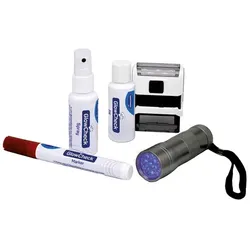
Hartmann Kontrollset zur Hygienekontrolle Test Kit zur optischen Kontrolle von ReinigungsarbeitenDer Bode, Hartmann GlowCheck ist ein Kit für die Durchführungskontrolle, Hygienekontrolle von Reinigungsarbeiten und Desinfektionsmaßnahmen. Mit diesem GlowCheck UV Kontrollset können Sie kurzfristig, Schnell und einfach die Leistung Ihrer Reinigungskräfte kontrollieren. ACHTUNG ANWENDUNGSHINWEIS: Bitte erst kurz vor der Reinigung auftragen (max. 30 min), auf Kunststoffen nur bedingt geeignet! Die UV Farbe kann andernfalls eintrocknen! Inhalt Bode, Hartmann GlowCheck UV Hygienekontrolle: 30 ml Glowcheck UV Spezialfarbe Pumpspray, 30 ml Stempelfarbe GlowCheck, GlowCheck Markierstift, Stempel HYGIENE CHECK, 12 LED UV Schwarzlichtlampe. Pharmazentralnummer (PZN Nummer): 03538556147,33 €*Versand: 3,95 €Sichere Weiterleitung zum Anbieter
-
Was ist die Kommandozeile Windows 10?
Die Kommandozeile in Windows 10 ist ein textbasiertes Tool, das es Benutzern ermöglicht, Befehle direkt an das Betriebssystem zu senden. Sie wird auch als Eingabeaufforderung oder CMD bezeichnet. Mit der Kommandozeile können Benutzer verschiedene Aufgaben ausführen, wie Dateien und Ordner verwalten, Programme starten, Netzwerkeinstellungen ändern und vieles mehr. Die Kommandozeile bietet eine alternative Möglichkeit, das Betriebssystem zu steuern, die oft schneller und effizienter ist als die grafische Benutzeroberfläche. Erfahrene Benutzer und Systemadministratoren nutzen die Kommandozeile häufig für fortgeschrittene Aufgaben und Automatisierung von Prozessen. **
-
Erkennt die Kommandozeile die Befehle nicht?
Es gibt mehrere mögliche Gründe, warum die Kommandozeile die Befehle nicht erkennt. Es könnte sein, dass der Befehl falsch geschrieben wurde oder dass er nicht im Systempfad liegt. Es könnte auch sein, dass das Programm, auf das der Befehl verweist, nicht installiert ist oder dass es ein Problem mit den Berechtigungen gibt. Es ist wichtig, diese möglichen Ursachen zu überprüfen, um das Problem zu beheben. **
-
Wo finde ich die Kommandozeile Windows 10?
Die Kommandozeile in Windows 10 wird auch als "Eingabeaufforderung" bezeichnet. Um darauf zuzugreifen, kannst du die Tastenkombination "Windows-Taste + R" drücken, um das Ausführen-Fenster zu öffnen, und dann "cmd" eingeben. Alternativ kannst du auch im Startmenü nach "Eingabeaufforderung" suchen. Eine weitere Möglichkeit ist es, mit der rechten Maustaste auf das Startmenü zu klicken und "Eingabeaufforderung (Administrator)" auszuwählen. Du kannst auch die Windows-Suche verwenden und nach "Eingabeaufforderung" suchen, um schnell darauf zuzugreifen. **
-
Wie können Befehle und Programme über die Kommandozeile ausgeführt werden? Welche Funktionen und Optionen können in der Kommandozeile verwendet werden?
Befehle und Programme können über die Kommandozeile durch Eingabe des Befehls oder des Programmnamens und anschließendem Drücken der Enter-Taste ausgeführt werden. In der Kommandozeile können Funktionen wie das Navigieren durch Verzeichnisse, das Kopieren, Verschieben oder Löschen von Dateien, das Anzeigen von Informationen über das System und das Ausführen von Skripten verwendet werden. Zudem können verschiedene Optionen wie Parameter, Flags oder Argumente hinzugefügt werden, um das Verhalten von Befehlen oder Programmen anzupassen. **
* Alle Preise verstehen sich inklusive der gesetzlichen Mehrwertsteuer und ggf. zuzüglich Versandkosten. Die Angebotsinformationen basieren auf den Angaben des jeweiligen Shops und werden über automatisierte Prozesse aktualisiert. Eine Aktualisierung in Echtzeit findet nicht statt, so dass es im Einzelfall zu Abweichungen kommen kann. ** Hinweis: Teile dieses Inhalts wurden von KI erstellt.